
今回はフレームの配置を行います。
フレームは主にレイアウトを見やすくするために、またボタンなどのコントロールをまとめたい時等に使用します。
それではいきましょう。
[sc name=”vba1″ ]
目次
フレームを配置する方法
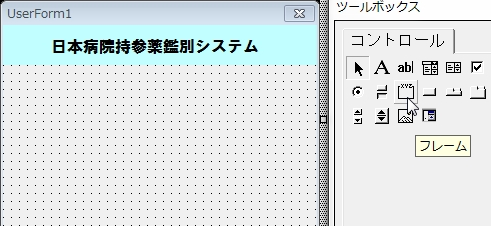 それではツールボックスのフレーム(2行目左から3番目)をクリックして下さい。
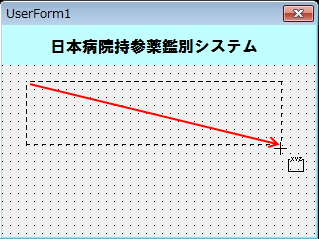 ラベルの時と同じように大きさは適当に決めて下さい。マウスを左クリックして、クリックしたまま右下へ移動し離します。
こちらも後でいくらでも大きさは変更できますのでご安心を。
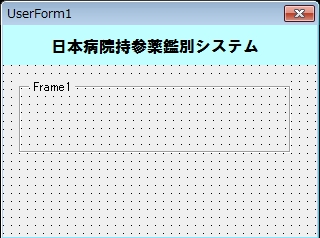 はい、フレームが作成されました。それではフレーム枠内を左クリックしてプロパティウィンドウを見てみましょう。
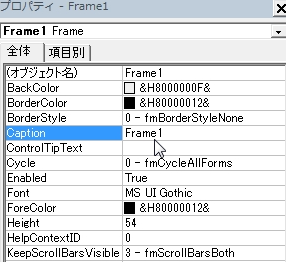 Captionの部分がFrame1になっていますね。これを削除して採用薬品管理と入力して下さい。
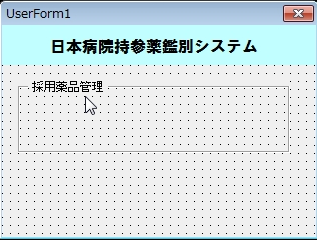 入力が反映され、フレームの文字列が変わりました。
[sc name=”vba2″ ]
フレームのフォントを変更する方法
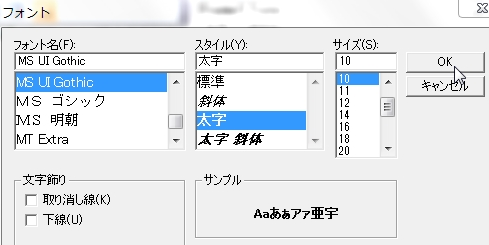 採用薬品管理の文字は強調したいので、ラベルの時と同じようにプロパティウィンドウのFont項目の…ボタンをクリックして下さい。
すると上の画面が出てくるはずです。今回はスタイルを太字、サイズを10にします。
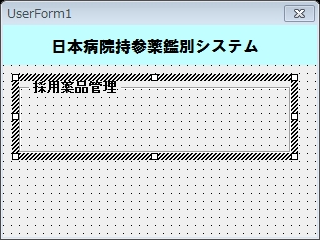 フォントが反映されましたね。これでOKです。
フレームについてはラベルとほとんど同じ感じですので、特に難しい部分はないかと思います。
それではフレームの配置とフォントの変更については以上となります。お疲れ様でした。
次回はコマンドボタンについて解説します。
[sc name=”vba3″ ]









コメント